Cet article s’adresse aux hôtes qui traitent leurs paiements en utilisant les paiements Universe. Pour plus d'informations sur les différentes options de traitement des paiements, cliquez ici.
Les fonds provenant de votre événement seront ajoutés au solde de votre compte Universe 48 heures après la fin de votre événement. Une fois que les fonds ont été ajoutés à votre solde du compte, ils peuvent être retirés à tout moment. Les fonds sont envoyés par virement automatique (dans le monde entier), via PayPal (dans le monde entier), par chèque (aux États-Unis uniquement) ou par virement bancaire (dans certaines devises).Les fonds sont versés sur votre compte dans la devise de leur transaction et peuvent être convertis dans la plupart des devises du monde.
Remarque : Si vous convertissez vos fonds d’une devise à une autre lors du processus de paiement, vous devrez payer des frais de change inhérents. Il ne s’agit pas de frais propres à Universe.
Le processus de retrait se divise en 2 étapes :
(1) Demande de fonds à partir de votre Tableau de bord Universe
(2) Après accord, transfert de vos fonds via votre compte Universe Payouts sur votre compte bancaire, ou envoi par chèque.
Remarque : Un compte Universe Payouts devra être créé la première fois que vous demanderez des fonds à une adresse électronique. Une fois votre compte créé et les modes de transfert ajoutés, vous pouvez transférer vos fonds à tout moment.
Pour prélever des fonds du solde de votre compte Universe :
1. Connectez-vous à votre compte Universe et rendez-vous sur votre Tableau de bord.
2. Depuis votre Tableau de bord, sélectionnez l’onglet « Mes soldes » dans la navigation du compte.
3. Dans le menu déroulant, sélectionnez une devise pour le solde.
Remarque : si vous demandez des fonds à partir de soldes en devises multiples, ces fonds doivent être demandés séparément pour chaque devise.
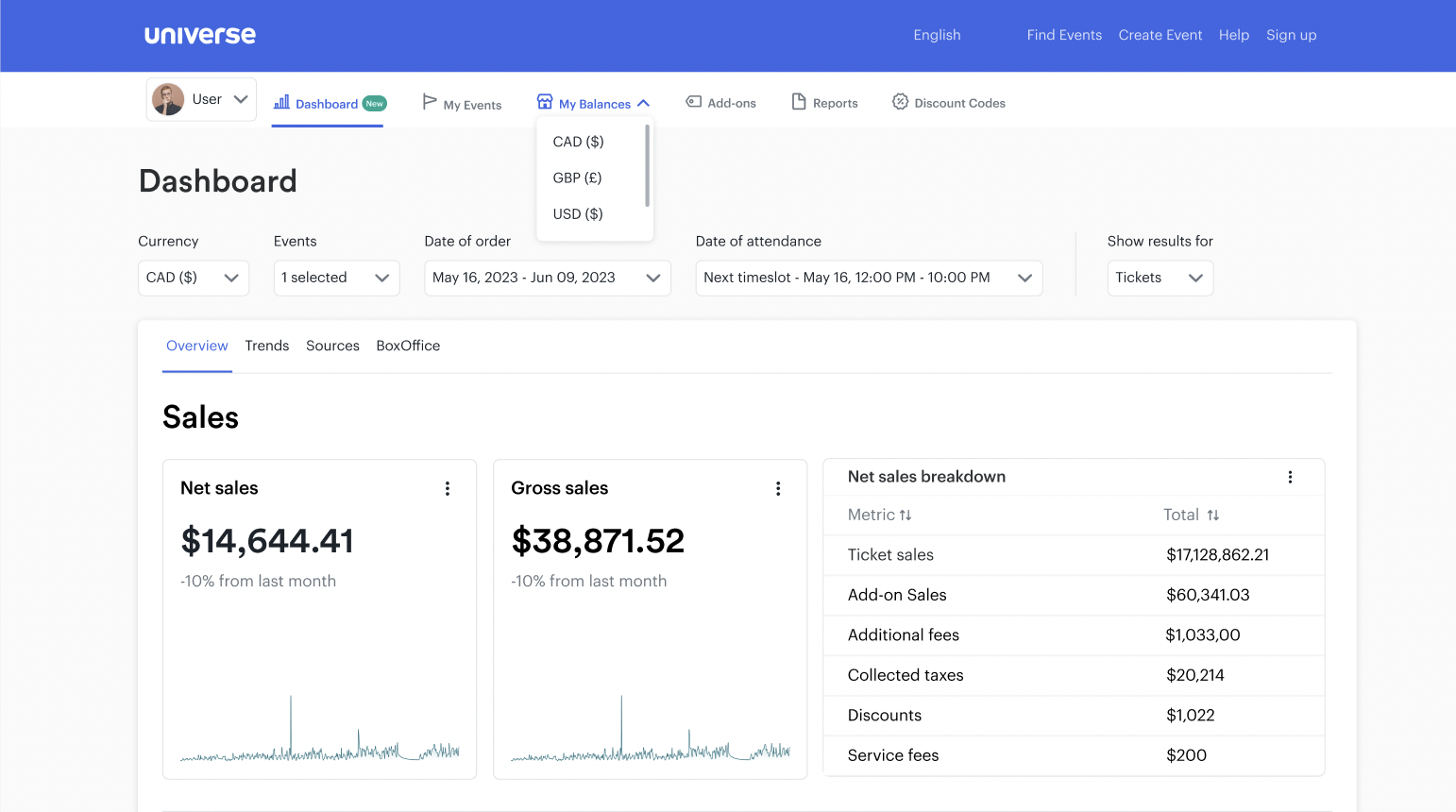
3. À partir de votre page de solde, sélectionnez le bouton « Réclamer des fonds ».
4. Après avoir sélectionné « Réclamer des fonds », vous obtenez le formulaire de demande de retrait. Saisissez les informations relatives à votre retrait et sélectionnez le bouton « Réclamer des fonds » en bas de page.
Attention : L'ADRESSE ÉLECTRONIQUE FIGURANT SUR LE FORMULAIRE EST CELLE OÙ SERONT ENVOYÉES LES INSTRUCTIONS DE RETRAIT DE VOS FONDS.
Si vous retirez une première fois de l'argent par une adresse électronique, vous devrez utiliser soit le numéro de téléphone, soit la date de naissance figurant sur le formulaire pour valider votre compte Universe Payouts.
Si vous prévoyez de transférer vos fonds via PayPal, l'adresse électronique utilisée pour demander votre retrait doit être la même que celle du compte PayPal.
5. Une fenêtre contextuelle apparaîtra pour vous permettre de vérifier les détails de votre retrait. Une fois la demande examinée, cliquez sur « confirmer » pour la soumettre. S'il faut des modifications, cliquez sur « Annuler » pour en demander.
6. Une fois la confirmation effectuée, un écran de confirmation doit apparaître. Cela signifie que nous avons reçu votre demande et qu'elle est en cours d'examen. Le processus de contrôle prend en moyenne 1 à 2 jours ouvrables.
7. Une fois votre demande approuvée, un e-mail sera envoyé à l’adresse électronique figurant dans votre demande de retrait, pour créer votre compte Universe Payouts. Sélectionnez le bouton « Activer le compte ».
Remarque : Vous ne devrez configurer votre compte Universe Payouts qu’une seule fois (par adresse électronique).Si vous avez déjà créé un compte Universe Payouts avec l'adresse électronique saisie, un e-mail vous sera envoyé pour vous informer de l'ajout des fonds demandés à votre solde de compte Universe Payouts. Vous pouvez vous connecter à votre compte Universe Payouts à tout moment à partir de www.universe-payouts.com. Si vous avez demandé des fonds en utilisant une adresse électronique différente, dissociée de votre compte Universe Payouts, vous devrez créer un nouveau compte Universe Payouts.
8. Pour activer votre compte, vous devrez le vérifier en utilisant soit le numéro de téléphone, soit la date de naissance figurant sur le formulaire de retrait Universe. Saisissez vos informations et cliquez sur le bouton « Continuer ».
9. Puis vous serez invité à continuer, en tant qu’individu ou entreprise, et à entrer des informations supplémentaires concernant votre compte. Saisissez vos coordonnées et cliquez sur « Continuer ».
10. Une fois les détails de votre compte saisis, complétez l’activation du compte en définissant un mot de passe pour votre compte Universe Payouts, en établissant 2 questions de sécurité et en acceptant les conditions. Cliquez ensuite sur « Confirmer ».
Une fois confirmé, votre compte Universe Payouts sera entièrement créé et vous ne passerez plus par le processus d’activation de compte pour des demandes ultérieures de retrait par l’adresse électronique saisie.
Remarque : Veuillez noter que si vous exercez vos activités au Royaume-Uni ou dans l’EEE, vous subirez une vérification supplémentaire de bénéficiaire, comme l’exige notre fournisseur. Cette vérification de bénéficiaire devra avoir lieu avant réception des fonds. Après cette vérification, vous recevrez un e-mail de confirmation du statut de votre vérification. Si vous avez des questions concernant la vérification du bénéficiaire, vous pouvez contacter l'assistance en cliquant sur « Contact » lors de votre connexion à votre compte Universe Payouts.
11. Une fois votre compte activé, vous serez sur l’écran d’accueil de votre compte Universe Payouts, qui affichera votre solde, des liens rapides, des notifications et des ressources, ainsi qu’une barre d’outils incluant d’autres options en haut de l'écran. Pour réclamer vos fonds, sélectionnez le bouton « Transférer des fonds ».
Attention : Vos fonds ne seront pas transférés tant que vous n’aurez pas cliqué sur Transférer des fonds puis suivi les instructions.
Pour retirer des fonds après avoir créé un compte Universe Payouts, veuillez suivre notre guide : Transférer des fonds à partir de votre compte Universe Payouts
Remarque : vous devez avoir 18 ans ou plus pour retirer des fonds via Universe Payouts.